다음은 ‘Daum 검색등록’ 페이지에서 무료로 신규 등록을 신청하고, 빙은 Bing 웹마스터 도구에 사이트를 추가한 뒤 소유 확인을 하면 됩니다. 줌(zum)은 2026년 10월 15일 확인 기준으로 예전 사이트 검색 등록 주소(help.zum.com/submit)가 ‘요청하신 페이지를 찾을 수 없습니다’로 나와, 공식 신청 경로를 확인할 수 없습니다. 아래에서 세 곳의 현재 절차와 확인 방법을 정리했습니다.
| 검색엔진 | 등록 경로 | 방식 | 2026-10-15 확인 상태 |
|---|---|---|---|
| 다음(Daum) | register.search.daum.net | 신청서 제출 후 검토 | 신규 등록 화면 운영 중 |
| 다음 웹마스터도구 Beta | webmaster.daum.net | PIN 코드 발급 후 수집 요청 | 로그인 화면 운영 중 |
| 빙(Bing) | bing.com/webmasters | 사이트 추가 + 소유 확인 | 운영 중 |
| 줌(zum) | help.zum.com/submit | 예전 신청 페이지 | 페이지를 찾을 수 없음 |
줌(zum) 사이트 등록은 지금도 할 수 있나요?
2026년 10월 15일 기준으로는 줌 고객센터에서 사이트 검색 등록 신청 화면을 찾을 수 없습니다. 예전 신청 주소는 ‘페이지를 찾을 수 없습니다’로 나오고, 고객센터의 검색 서비스 문의 메뉴에는 ‘쇼핑’과 ‘기타문의’만 있습니다. 자주 찾는 질문의 블로그 검색 등록 안내는 남아 있지만 그 안의 신청 링크(help.zum.com/search/blog/register)도 같은 오류 화면이 나옵니다.
서비스 종료 공지는 찾지 못했으므로 종료라고 단정할 수는 없습니다. 줌 노출이 꼭 필요하다면 줌 고객센터 기타문의로 사이트 주소와 소개를 보내 등록 가능 여부를 묻는 것이 현재로서는 유일한 공식 창구입니다. 예전 글에 실렸던 ‘신규 등록’ 화면 캡처는 지금 절차와 맞지 않아 이 글에서 뺐습니다.
다음(Daum) 검색 등록은 어떻게 하나요?
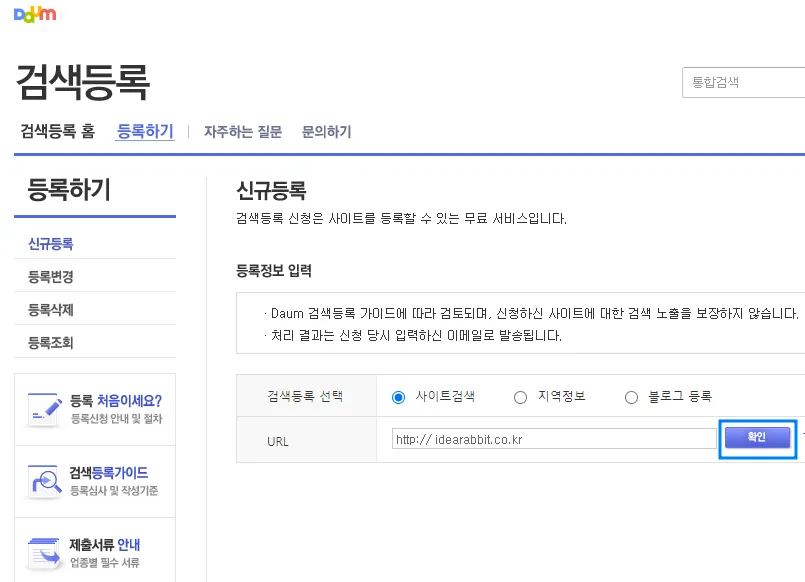
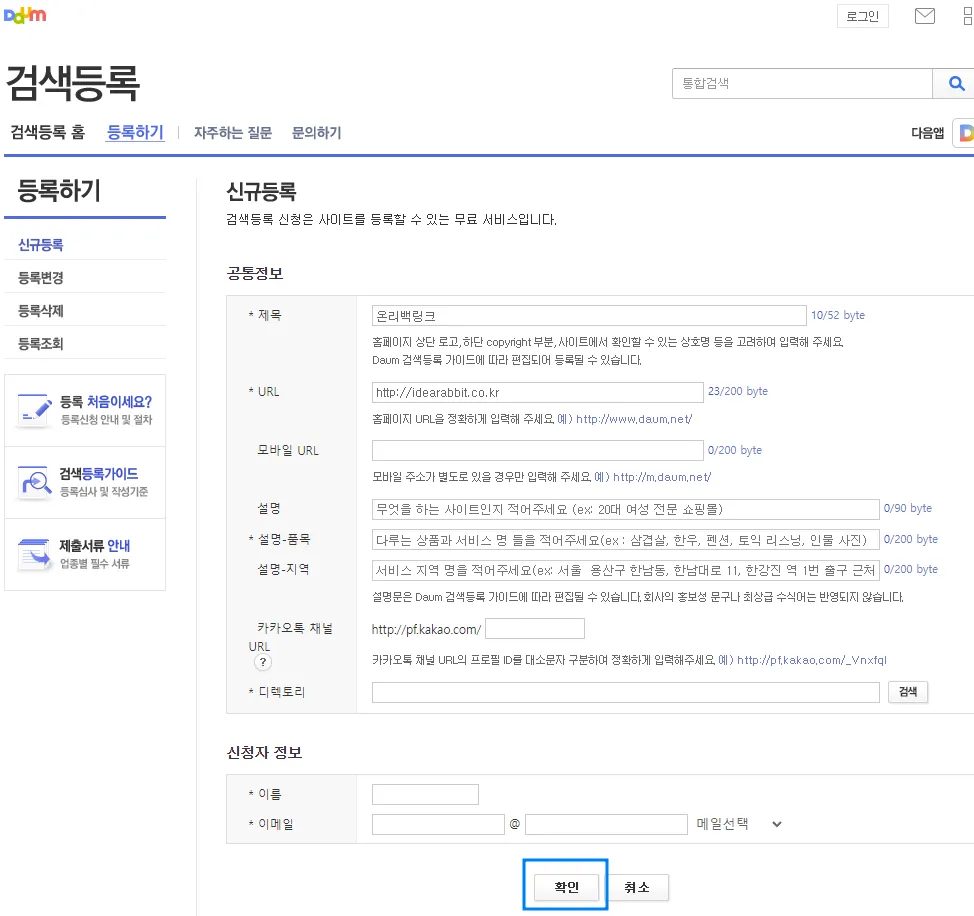
Daum 검색등록 홈에서 ‘신규등록하기’를 눌러 신청서를 내면 됩니다. 등록은 무료이며, Daum이 공개한 절차는 서비스 선택과 URL 입력 → 개인정보 수집·등록 데이터 소유권 동의 → 등록 정보 입력 → 입력 내용 확인과 신청 완료 → 검색등록 가이드에 따른 검토 → 검토 후 노출 순서입니다.
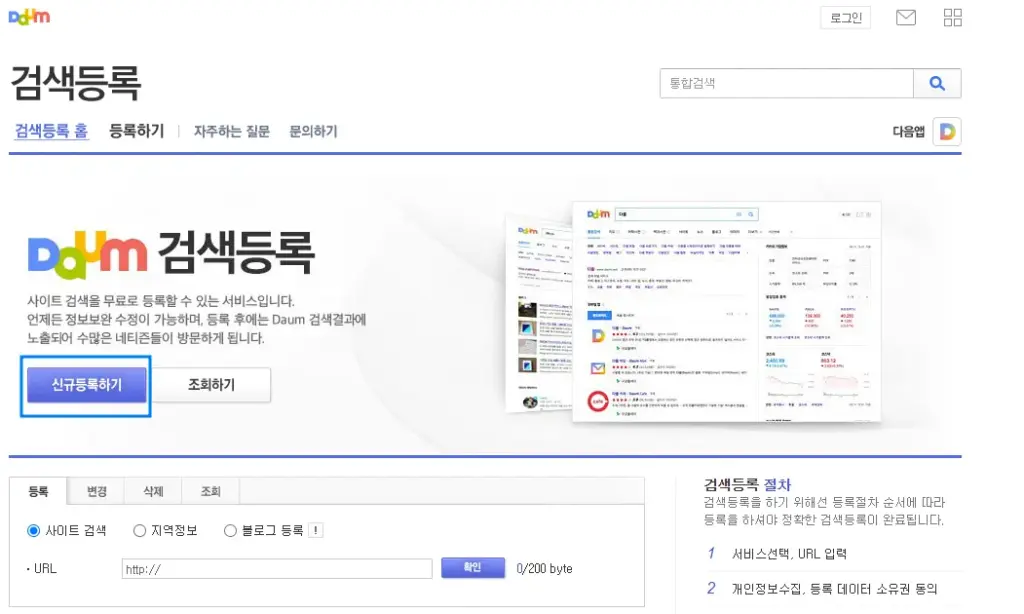
먼저 등록할 서비스(사이트·블로그 등)를 고르고 URL 칸에 주소를 넣어 확인을 누릅니다. 이때 http와 https를 실제 접속 주소와 똑같이 적습니다.
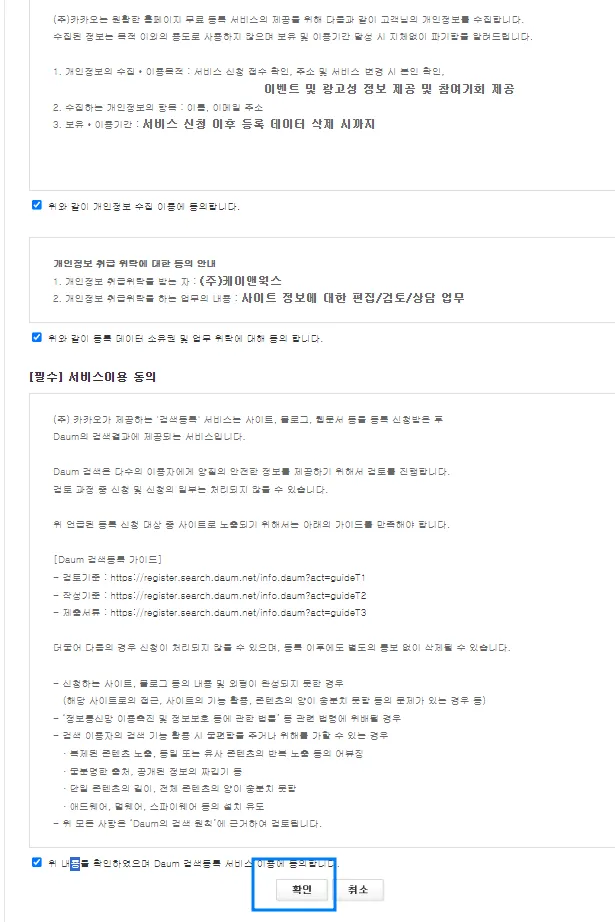
동의 후에는 사이트 이름·설명·분류 같은 등록 정보를 입력합니다. 별표(*) 항목은 필수이고, 업종에 따라 사업자등록증 같은 제출 서류가 필요할 수 있으니 Daum의 ‘제출서류 안내’를 먼저 확인합니다.
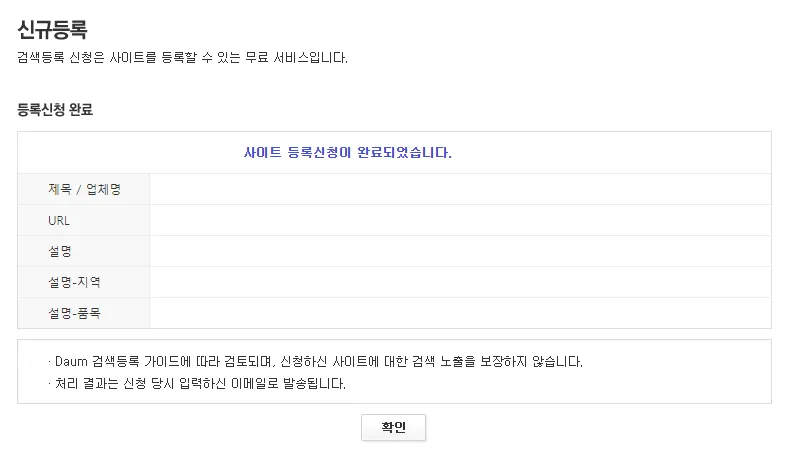
Daum 고객센터는 등록·변경·삭제 신청이 가이드에 따라 검토되며 검색 노출을 보장하지 않고, 처리 결과는 신청할 때 적은 이메일로 보낸다고 안내합니다. 블로그는 일부가 자동으로 등록되므로 신청 전에 Daum에서 블로그 주소를 먼저 검색해 보는 것이 좋습니다.
다음 웹문서 검색에도 나오게 하려면?
검색등록은 사이트 정보를 등록하는 것이고, 개별 글이 웹문서 검색에 나오는 것은 Daum 로봇의 수집에 달려 있습니다. Daum 웹마스터도구 Beta에서 PIN 코드를 발급받아 인증하면 수집·색인 현황 확인과 수집 요청을 할 수 있습니다. 이용 동의 후 24개월이 지나면 초기화되어 PIN 코드를 다시 발급해야 합니다. Daum은 수집 주기에 따라 수집까지 수개월이 걸릴 수 있다고 안내하므로, robots.txt에서 로봇을 막고 있지 않은지부터 확인합니다.
빙(Bing) 검색 등록은 어떻게 하나요?
Bing 웹마스터 도구에 로그인해 사이트를 추가하고 소유 확인을 마치면 됩니다. 사이트 추가 방법은 두 가지입니다. 구글 서치콘솔에서 이미 소유 확인한 사이트가 있다면 ‘가져오기’로 사이트와 사이트맵을 한 번에 옮길 수 있고, 별도 인증 없이 확인됩니다. 아니면 URL을 직접 입력해 추가합니다.

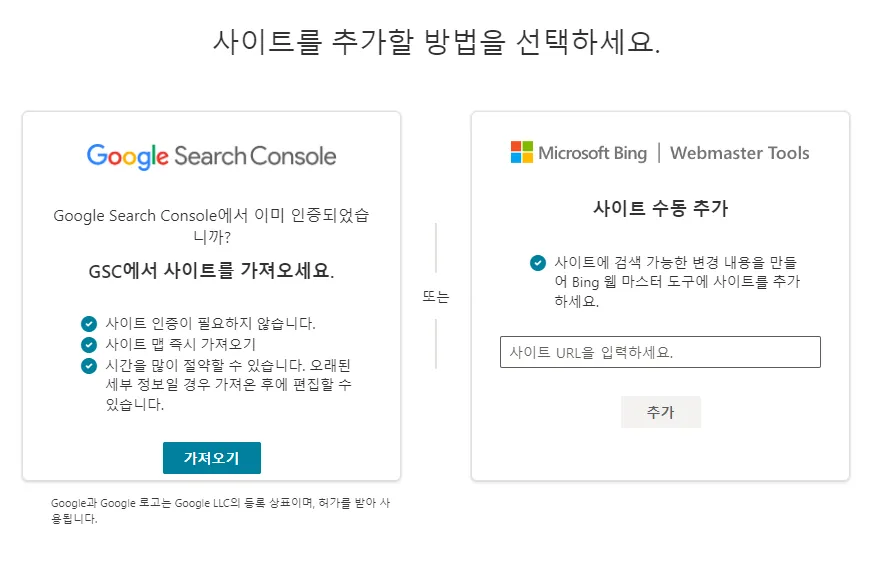
직접 추가했다면 소유 확인 방법을 고릅니다. Bing은 DNS 자동 확인, XML 파일(BingSiteAuth.xml) 업로드, 메타 태그, DNS CNAME 레코드 네 가지를 제공합니다. 메타 태그 방식은 아래 코드를 홈페이지 <head> 안에 넣고 확인을 누르는 방법입니다. content 값은 계정마다 다릅니다.
<meta name="msvalidate.01" content="발급받은-확인-코드" />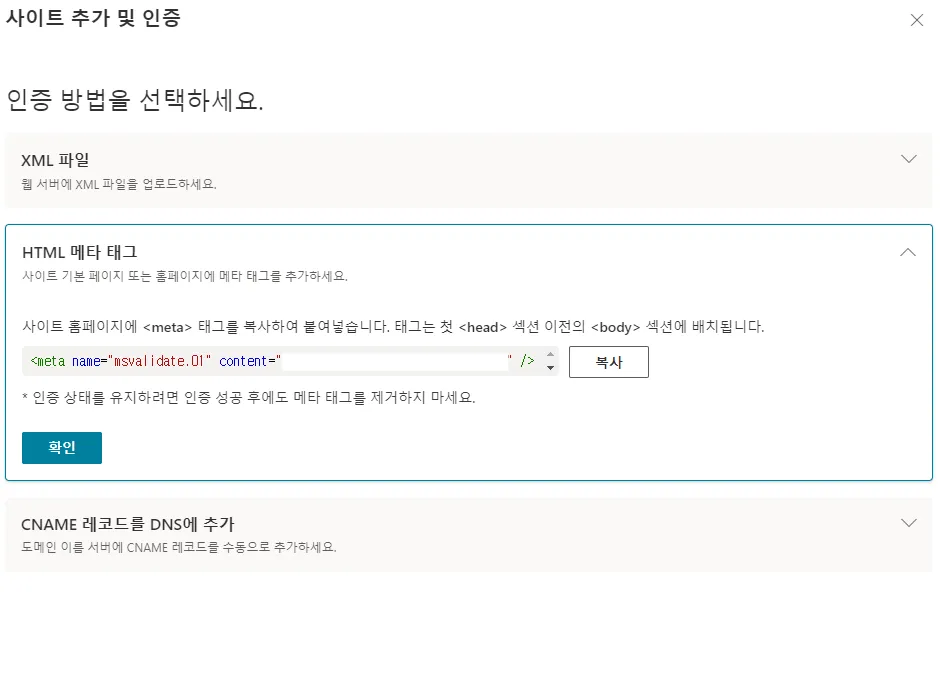
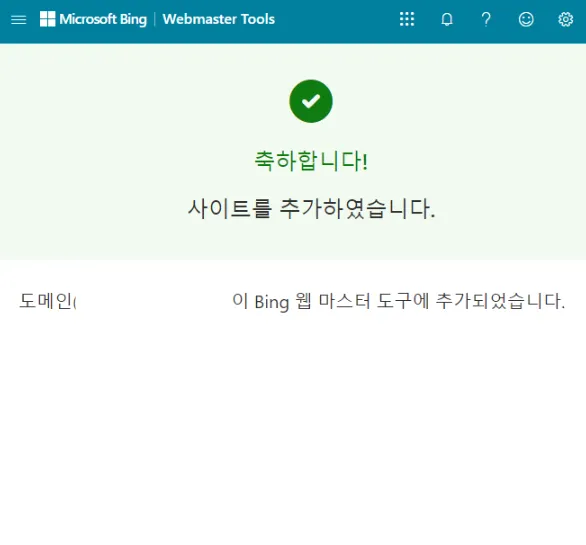
Bing은 사이트를 추가한 뒤 분석 데이터가 만들어지기까지 보통 48시간이 걸린다고 안내합니다. 확인이 끝나면 ‘사이트맵’ 메뉴의 ‘Submit sitemaps’ 버튼으로 sitemap.xml을 제출합니다. Bing은 XML 사이트맵 외에 RSS 2.0, Atom, URL을 한 줄에 하나씩 적은 텍스트 파일도 받습니다. 자세한 메뉴는 빙 웹마스터 도구 가이드를 참고합니다.
빙에 사이트맵을 제출했는데 오류가 나면?
- 주소 불일치: 사이트맵 URL의 http·https와 www 여부가 등록한 사이트 주소와 같은지 확인합니다. 브라우저에서 사이트맵을 열어 주소를 그대로 복사해 붙이는 것이 가장 확실합니다.
- 403 응답: 서버 방화벽·보안 플러그인·CDN이 Bingbot을 막으면 사이트맵을 가져오지 못합니다. 직접 운영하는 사이트라면 차단 규칙을 확인하고, 서버 설정을 바꿀 수 없는 블로그 플랫폼이라면 플랫폼 고객센터에 문의해야 합니다.
- 수집 속도 제한: 티스토리 공식 블로그(notice.tistory.com)의 robots.txt에는 bingbot에
Crawl-delay: 20이 걸려 있습니다. 이런 설정이 있는 플랫폼은 빙 수집이 느릴 수 있습니다. - 처리 대기: 제출 직후에는 상태가 바로 바뀌지 않을 수 있으니 세부 정보 화면의 오류·경고 문구를 확인한 뒤 다시 제출합니다.
구글과 네이버 등록이 아직이라면 구글·네이버 홈페이지 검색 등록 방법을 먼저 진행하는 것이 순서입니다. 빙은 서치콘솔 가져오기를 쓰면 구글 등록 정보를 그대로 옮길 수 있기 때문입니다. 등록은 출발점일 뿐이고, 실제 노출은 검색 엔진 최적화 기본기를 갖춘 콘텐츠에서 나옵니다.
함께 보면 좋은 글
함께 보면 좋은 글: 네이버 서치어드바이저 사용법(사이트 등록부터 수집 오류 해결까지)
다음 검색 등록은 얼마나 걸리나요?
Daum 고객센터의 반영 시기 안내에는 정해진 처리 기간이 없고, 검색등록 가이드에 따라 검토한 뒤 결과를 신청할 때 적은 이메일로 보낸다고만 되어 있습니다. 신청이 거부된 경우의 주요 사유는 같은 고객센터의 검색 등록 도움말에서 확인할 수 있습니다.
구글에 등록했으면 빙은 따로 하지 않아도 되나요?
빙도 링크를 따라 사이트를 스스로 찾지만, 웹마스터 도구에 등록해야 수집 현황과 오류를 볼 수 있습니다. 구글 서치콘솔 가져오기를 쓰면 사이트와 사이트맵이 함께 옮겨지고 소유 확인도 자동으로 끝나므로 등록 부담이 크지 않습니다.
줌에 예전에 등록한 사이트는 어떻게 되나요?
이미 등록된 사이트가 어떻게 처리되는지에 대한 공식 안내는 확인하지 못했습니다. 줌 검색 결과에서 사이트 이름을 직접 검색해 보고, 수정이나 삭제가 필요하면 줌 고객센터 기타문의로 요청하는 것이 확실합니다.