GA4(구글 애널리틱스 4)에서 SEO 성과를 볼 때는 세 가지만 확인하면 됩니다. 검색으로 얼마나 들어왔는지, 어느 페이지로 들어왔는지, 그 방문이 문의·구매로 이어졌는지입니다. GA4는 메뉴와 보고서가 많아 처음엔 막막하지만, SEO 담당자가 매달 보는 화면은 몇 개 되지 않습니다. 이 글은 설치가 끝난 GA4를 기준으로, SEO에 필요한 설정과 화면만 정리했습니다. 설치는 구글 태그 매니저 사용법을 참고하세요.
30초 요약
- 먼저 할 설정: 서치콘솔 연결, 문의·전화 클릭을 주요 이벤트로 지정
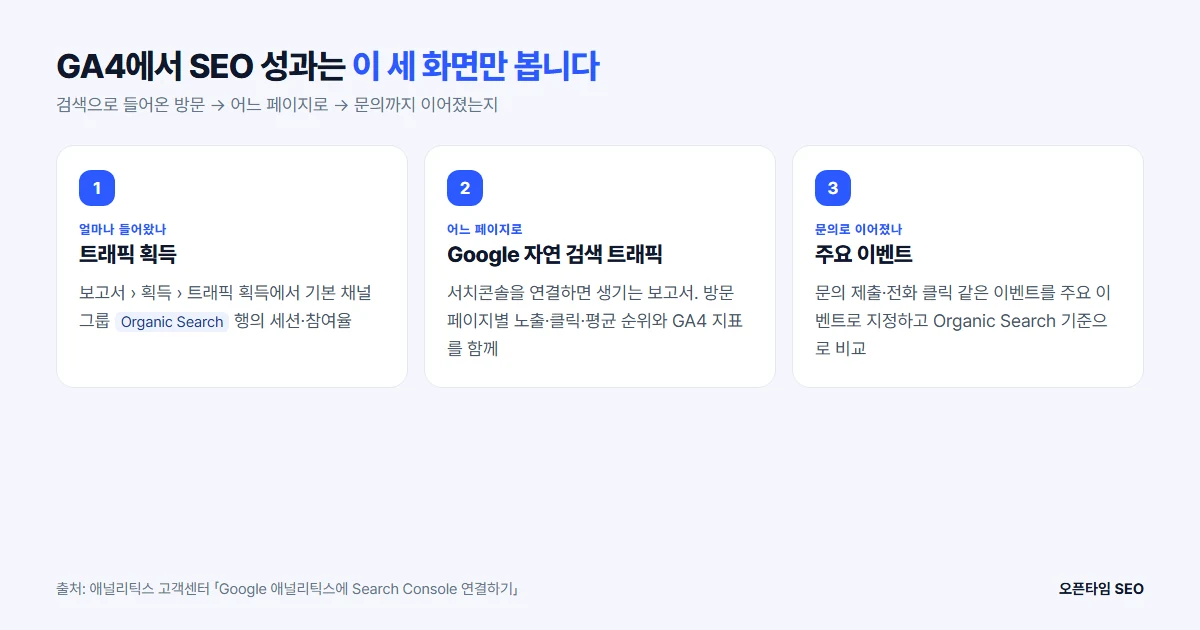
- 매달 볼 화면: 트래픽 획득(Organic Search), Google 자연 검색 트래픽, 주요 이벤트
- 주의: 서치콘솔 데이터는 약 48시간 늦게 들어오고, 최대 16개월까지 볼 수 있습니다.
GA4와 서치콘솔은 무엇이 다른가요?
| 구분 | 구글 서치콘솔 | GA4 |
|---|---|---|
| 보는 시점 | 방문 전: 검색 결과에 얼마나 보였고 클릭됐는지 | 방문 후: 사이트 안에서 무엇을 했는지 |
| 대표 지표 | 노출수·클릭수·평균 순위·검색어 | 세션·참여율·주요 이벤트(전환) |
| 대상 | 구글 검색만 | 모든 유입 경로(검색·광고·SNS·직접 방문 등) |
두 도구를 연결하면 “어떤 검색어로 들어온 방문이 문의로 이어졌는가”를 한 흐름으로 볼 수 있습니다. 서치콘솔 자체 사용법은 구글 서치콘솔 가이드에 정리해 두었습니다.
GA4에 서치콘솔은 어떻게 연결하나요?
애널리틱스 고객센터 안내에 따르면 GA4 속성의 편집자 권한과 서치콘솔 속성의 소유자 권한이 모두 필요합니다.
- GA4 관리 → 제품 링크 → Search Console 링크를 엽니다.
- 연결을 누르고, 내가 소유자인 서치콘솔 속성을 고릅니다.
- 사이트의 웹 데이터 스트림을 선택하고 제출합니다.
- 왼쪽 보고서 → 라이브러리에서 Search Console 보고서 모음을 게시합니다. 기본으로는 게시되어 있지 않아 메뉴에 안 보입니다.
연결은 수정이 안 되고, 바꾸려면 해제 후 다시 만들어야 합니다. 웹 데이터 스트림 하나에는 서치콘솔 속성 하나만 연결할 수 있습니다.
SEO 성과는 어느 화면에서 보나요?
| 화면 | 위치 | 여기서 볼 것 |
|---|---|---|
| 트래픽 획득 | 보고서 → 획득 → 트래픽 획득 | 기본 채널 그룹이 Organic Search인 행의 세션·참여율·주요 이벤트. 지난달·작년 같은 달과 비교 |
| Google 자연 검색 트래픽 | Search Console 보고서 모음(연결 후) | 방문 페이지별 구글 노출·클릭·평균 순위와 GA4 참여 지표를 한 표로 |
| Google 자연 검색어 | Search Console 보고서 모음(연결 후) | 어떤 검색어로 노출·클릭됐는지(서치콘솔과 같은 데이터) |
| 방문 페이지 | 보고서 → 참여도 → 방문 페이지 | 검색 유입이 많은 페이지에서 문의로 이어지는 비율 |
속성 설정에 따라 왼쪽 메뉴 이름이 조금 다를 수 있습니다. 찾기 어려우면 화면 위 검색창에 보고서 이름을 입력하면 됩니다. Search Console 보고서는 방문 페이지·기기·국가 기준으로만 나눠 볼 수 있고, 시간 흐름 그래프는 지원하지 않습니다.
문의·전화는 어떻게 성과로 잡나요?
방문자 수만 보면 SEO가 매출에 어떤 영향을 줬는지 알 수 없습니다. 문의 완료, 전화번호 클릭, 카카오톡 상담 클릭처럼 사업에 의미 있는 행동을 이벤트로 수집하고 주요 이벤트로 지정해 두세요.
- 태그 매니저로 문의 완료(감사 페이지 도착 또는 폼 제출)와
tel:링크 클릭을 이벤트로 보냅니다. - GA4 관리 → 데이터 표시 → 이벤트에서 해당 이벤트를 주요 이벤트로 표시합니다.
- 트래픽 획득 화면에서 Organic Search 행의 주요 이벤트 수를 매달 기록합니다.
숫자가 서치콘솔과 다른 이유는?
- 세는 단위가 다름: 서치콘솔은 검색 결과 클릭, GA4는 사이트에서 시작된 세션을 셉니다.
- 수집 조건: GA4는 방문자 브라우저에서 태그가 실행되어야 기록됩니다. 쿠키 동의 거부나 광고 차단 확장 프로그램이 있으면 빠질 수 있습니다.
- 반영 시점: 서치콘솔 데이터는 수집 후 약 48시간이 지나야 GA4에서 보입니다.
그래서 두 숫자를 맞추려 하기보다, 각자 같은 기준으로 매달 비교하는 것이 중요합니다.
오픈타임 SEO 월간 리포트는 서치콘솔 순위·노출·클릭과 GA4 방문·문의를 같은 기준으로 매달 비교합니다. 측정 설정이 안 되어 있다면 그것부터 함께 잡습니다. 무료 상담 신청 →
자주 묻는 질문
GA4에 검색어가 ‘(not provided)’나 비어 있게 나와요.
GA4 자체 보고서는 구글 검색어를 보여 주지 않습니다. 검색어는 서치콘솔을 연결한 뒤 ‘Google 자연 검색어’ 보고서나 서치콘솔에서 확인하세요.
Organic Search에는 네이버 검색도 들어가나요?
들어갑니다. 기본 채널 그룹의 Organic Search는 구글뿐 아니라 여러 검색엔진의 자연 검색 유입을 합친 값입니다. 구글만 보려면 세션 소스가 google인 행으로 나눠 보세요.
서치콘솔 연결 전 데이터도 볼 수 있나요?
서치콘솔은 최근 16개월 데이터를 보관하므로, 연결 후 GA4 보고서에서도 최대 16개월까지 볼 수 있습니다. 다만 웹 데이터 스트림을 만든 시점이나 서치콘솔 인증 시점 이전 데이터는 나오지 않습니다.
참고: 애널리틱스 고객센터 「Google 애널리틱스에 Search Console 연결하기」(2026-10-12 확인).